Como usar o Pradex
em 10 minutos
Do primeiro gasto anotado à sua primeira meta batida. Com print de cada tela e onde clicar.
1Criar conta e entrar
Leva um minuto. Não precisa de cartão.
-
Abra pradex.com.br
No celular ou no computador — é o mesmo endereço e a mesma conta nos dois.
-
Toque em "Começar grátis"
O formulário abre já no modo de criar conta.
-
Preencha nome, e-mail, senha, data de nascimento e WhatsApp
O WhatsApp importa: é por ele que o agente vai te reconhecer depois. Use o número que você usa de verdade.
-
Instale como app (opcional, mas recomendado)
No Android: menu do navegador → "Adicionar à tela inicial". No iPhone: botão de compartilhar → "Adicionar à Tela de Início". Fica com ícone próprio, como qualquer app.
Nos primeiros dias, faça só uma coisa
Registre todo gasto. Não precisa categorizar direitinho nem configurar nada antes — o resto do app (gráficos, teto, metas, score) só tem o que mostrar depois que existem lançamentos.
2Lançar seu primeiro gasto
A tela que você vai usar todo dia.
-
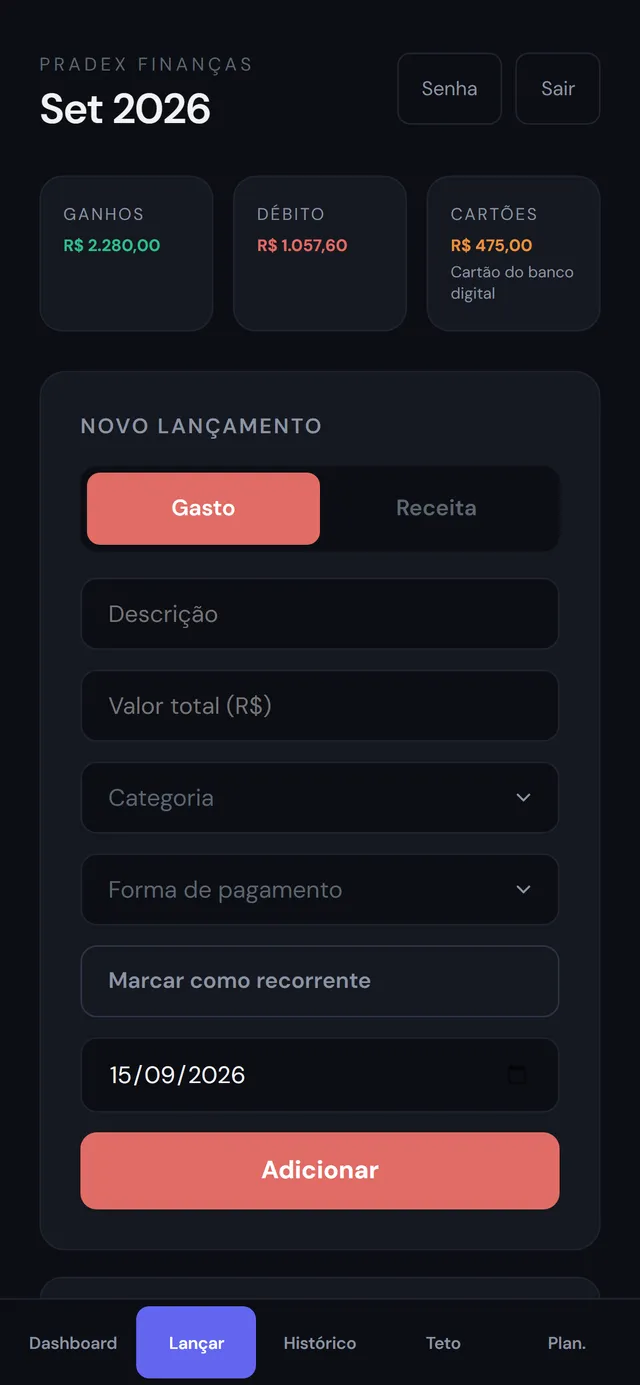
Toque em "Lançar" na barra de baixo
É a segunda aba.
-
Escolha Gasto ou Receita
O botão muda de cor: vermelho para gasto, verde para receita.
-
Preencha descrição e valor
"mercado", "uber", "assinatura". Simples assim.
-
Escolha a categoria
As padrão já vêm prontas. Você cria as suas em Categorias.
-
Escolha a forma de pagamento
Débito, crédito, dinheiro ou PIX. No crédito, dá pra escolher qual cartão.
-
Toque em Adicionar
Pronto. Ele já aparece no Histórico e no Dashboard.
Parcelar e recorrente
Parcelar espalha a compra pelos próximos meses sozinho: uma compra em 10x vira 10 linhas, com o sufixo (1/10), (2/10) e assim por diante. Recorrente é pro que se repete todo mês — aluguel, streaming, academia — e você não quer digitar de novo.
O gasto evitável
Ao editar um lançamento, dá pra marcá-lo como evitável: aquele que, olhando de fora, não precisava. Não é julgamento moral — é o único número do app que separa o que foi escolha do que foi obrigação.
3Entender o Dashboard
Tudo que importa do mês, numa tela.
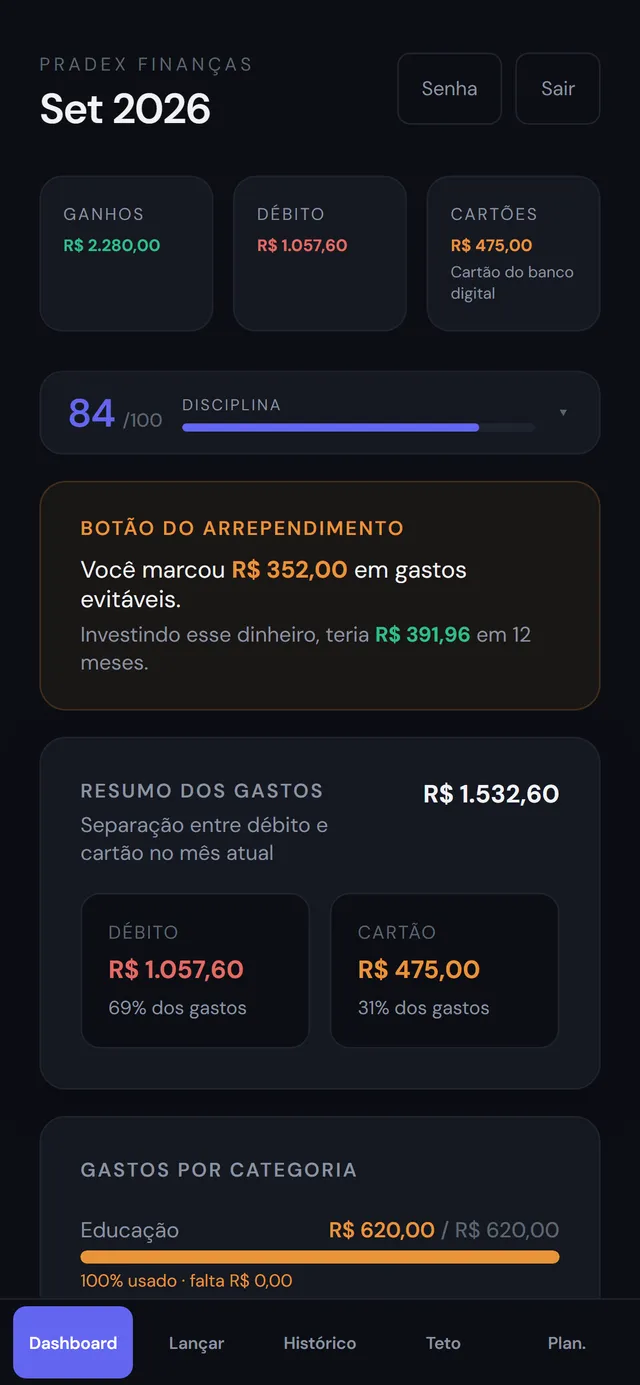
| O que é | O que mostra |
|---|---|
| Ganhos / Débito / Cartões | O resumo do mês em três números. |
| Disciplina | Sua nota de 0 a 100. Toque para abrir e ver de onde vem cada ponto. |
| Botão do arrependimento | Quanto você marcou como evitável e o que aquilo renderia investido. |
| Resumo dos gastos | Quanto saiu da conta e quanto vai cair na fatura. |
| Gastos por categoria | Onde o dinheiro foi. Com teto definido, a barra mostra quanto já foi usado. |
4Lançar pelo WhatsApp Essencial
O jeito mais rápido de registrar: sem abrir o app.
-
Cadastre seu WhatsApp no app
Em Planejamento → Perfil. É por esse número que o agente te reconhece. Se você mandar de outro, ele não vai saber de quem é.
-
Salve o contato do Pradex
O agente atende em wa.me/5511924568633.
-
Mande o gasto como você falaria pra um amigo
gastei 50 no mercado almoço 38 no crédito nubank recebi 1800 de salário
-
Confira no app
O que entra por lá aparece no app na mesma hora. É o mesmo lançamento, não uma cópia.
Funciona por áudio também
Falar "almoço 38 no crédito" andando na rua é mais rápido que qualquer app, e cai organizado do mesmo jeito. Se o agente ficar em dúvida, ele pergunta antes de gravar.
5Cartões e parcelas
Pra parar de ser pego de surpresa pela fatura.
-
Cadastre seus cartões
No computador, em "Cartões" na barra lateral.
-
Ligue cada gasto no crédito ao cartão certo
Na hora de lançar, escolhendo "Crédito", aparece a lista dos seus cartões.
-
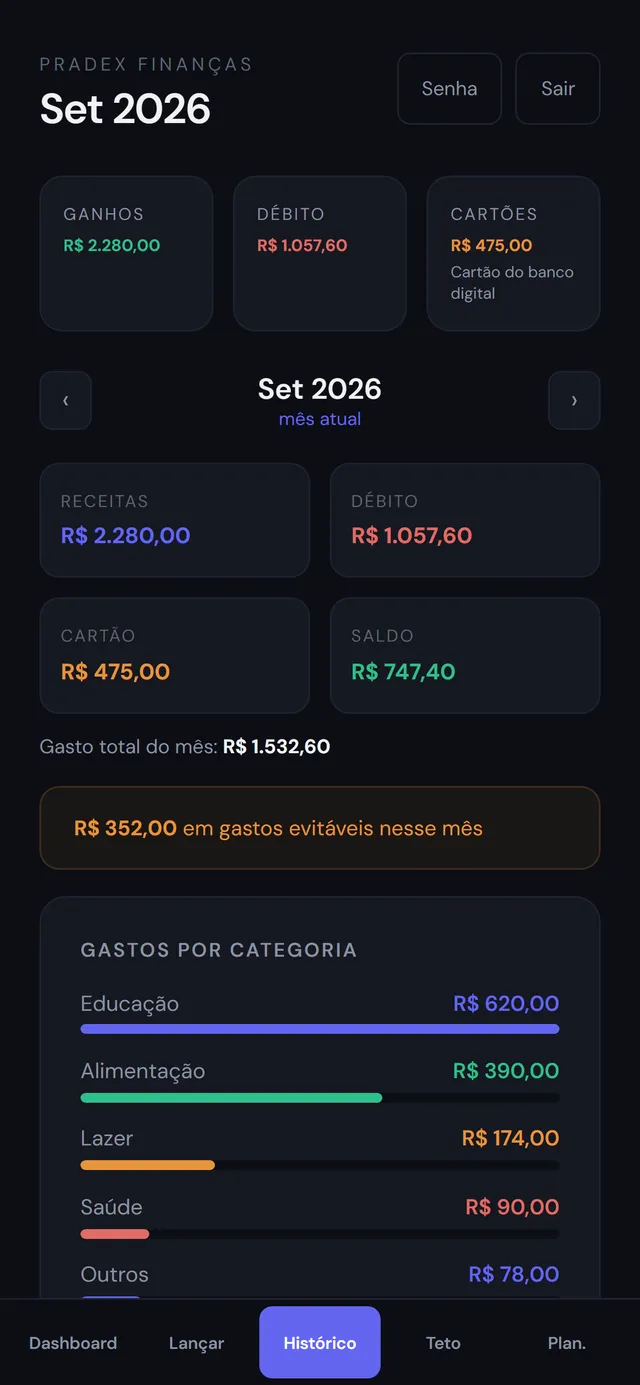
Veja os próximos meses no Histórico
As parcelas futuras já estão lá, com o sufixo (n/N). O mês que vem nasce sabendo o que você deve.
6Teto por categoria Essencial
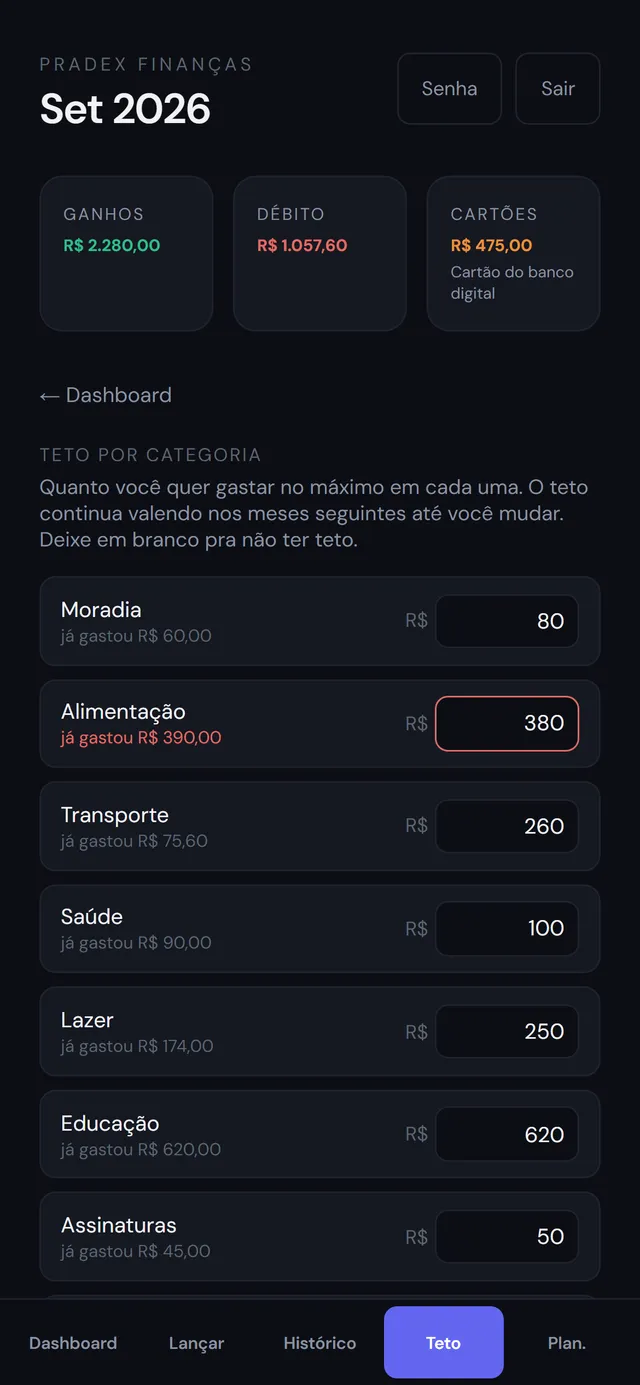
Você diz o limite, o app avisa quando chega perto.
-
Abra a aba "Metas" e escolha "Tetos"
No computador é "Orçamento", na barra lateral.
-
Escreva quanto quer gastar no máximo em cada categoria
Deixe em branco as que não quer limitar.
-
Toque em "Salvar tetos"
Não precisa refazer todo mês: o teto continua valendo até você mudar.
Comece baixo, não alto
Teto folgado não muda comportamento nenhum — nunca estoura e você nunca descobre nada. O teto útil é o que aperta um pouco.
7Metas: as caixinhas de guardar
O teto cuida do que você não quer gastar. A meta cuida do que você quer juntar.
-
Abra "Metas" e toque em "+ Nova caixinha"
No computador, "Metas" fica na barra lateral.
-
Dê um nome e diga quanto quer juntar
"Viagem pro Chile — R$ 5.000". Prazo é opcional.
-
Anote onde o dinheiro está (opcional)
"caixinha do Nubank", "CDB Inter". É lembrete seu: o app não consulta banco nenhum.
-
Toda vez que guardar, toque em "Guardei / tirei"
Escolha Guardei, informe o valor e confirme. A barra enche.
-
Precisou tirar? Use "Tirei da caixinha"
O valor volta pro seu saldo e sai da meta. Nada é apagado — o histórico fica.
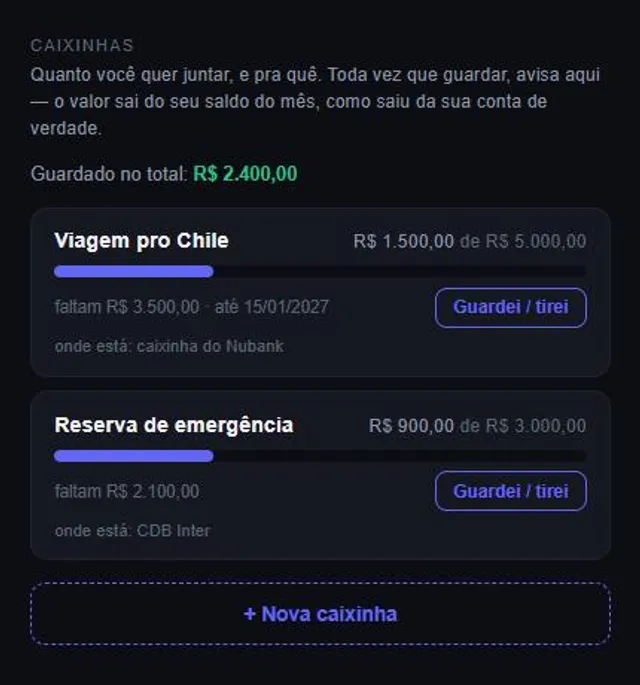
Guardar sai do seu saldo — e isso é de propósito
Quando você registra que guardou R$ 300, o valor sai do saldo do mês, porque saiu da sua conta de verdade. Mas ele não vira gasto: aparece numa linha própria, "Guardou". Você continua vendo separado o que consumiu e o que poupou.
No plano Free você tem uma caixinha. No Essencial, quantas quiser.
8Score de disciplina
Sua nota de 0 a 100, no topo do Dashboard. De graça pra todo mundo.
O que ela mede é comportamento, nunca dinheiro. Quem ganha R$ 2 mil e registra todo dia tira mais que quem ganha R$ 30 mil e lança uma vez no mês.
| O que conta | Como pontuar |
|---|---|
| Dentro do teto | Cumprir o limite que você mesmo definiu. É o de maior peso. |
| Constância | Registrar em muitos dias do mês, não tudo de uma vez. |
| Mês preenchido | Chegar a 20 dias com lançamento. |
| Guardou na meta | Ter guardado em alguma caixinha no mês. R$ 5 vale o mesmo que R$ 5.000. |
| Gasto evitável | O evitável caindo em relação ao mês passado. |
O que você ainda não usa não conta contra você: sem teto cadastrado, ou sem nenhuma caixinha, esses itens saem da conta em vez de puxar sua nota pra baixo.
9Planos
- Gastos e receitas sem limite
- Cartões e parcelas
- Histórico e dashboard
- Score de disciplina
- 1 caixinha de meta
- Tudo do Free
- Lançar pelo WhatsApp, texto e áudio
- Teto por categoria
- Caixinhas ilimitadas
- Tudo do Essencial
- Projeções do seu dinheiro
- Relatórios (em breve)
O app continua seu se você cancelar: o que sai são os recursos pagos, não os seus lançamentos. E cancela quando quiser, sem falar com ninguém.
10Dúvidas comuns
Preciso conectar meu banco?
Não, e o Pradex não faz isso. Ele não pede senha de banco, não acessa conta e não lê cartão.
Onde ficam os meus dados?
Na sua conta, em servidor, com acesso isolado por usuário — não no navegador. Trocar de celular ou limpar o histórico não apaga nada. Você pode excluir tudo quando quiser em pradex.com.br/excluir-conta.
Usei no celular, aparece no computador?
Aparece. Mesma conta, mesmos dados — muda só o tamanho da tela.
O agente errou a categoria. E agora?
É só editar o lançamento no app, como qualquer outro. E dá pra responder ao agente ali mesmo dizendo o que era.
Tenho uma dúvida que não está aqui.
Responda a conversa do agente no WhatsApp, ou escreva para pradex.financas@gmail.com.